
实况足球键盘怎么控制
很多小伙伴在手机上玩实况足球的时候,会想着用键盘来操作,觉得这样更精准也更习惯。毕竟手机屏幕搓起来有时候会挡视野,按键反馈也不如实体键盘来得实在。不过实况足球本身是为触屏设计的,直接插上键盘并不能马上就用,得稍微折腾一下。咱们今天就来聊聊怎么让键盘在手机上管用,以及具体每个键该按什么。
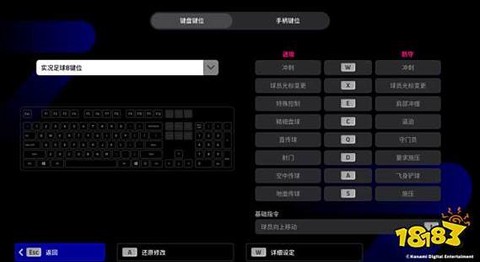
首先得明白一点,手机上的实况足球并没有原生支持键盘操作的功能。也就是说,你直接把键盘插到手机上,游戏里是没反应的。那怎么办呢?通常需要借助一些按键映射工具。这类工具的作用就是把键盘上按下的键,模拟成屏幕上对应位置的触摸操作。听起来有点绕,但用起来其实不难。咱们可以在应用商店里找找看,选一个口碑还行、不需要太多复杂设置的就行。安装好之后,打开它,再启动实况足球,工具会自动识别游戏画面,然后咱们就可以把键盘上的按键拖到屏幕对应的虚拟按钮上了。
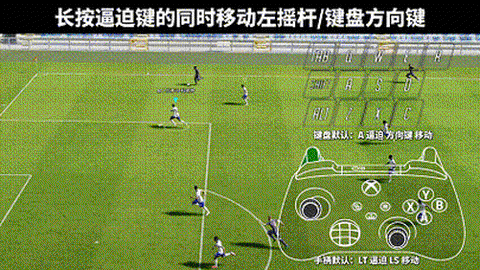
接下来咱们说说具体怎么映射。实况足球的触屏操作主要分几个区域:左侧是方向摇杆,负责移动球员;右侧有传球、射门、直塞、冲刺等按钮。咱们可以把键盘上的WASD或者方向键映射到左侧摇杆区域,这样移动起来就跟电脑上玩实况差不多。右侧的四个动作键,可以分别对应到键盘的J、K、L、U或者你顺手的位置。比如J设成短传,K设成射门,L设成直塞,U设成冲刺。当然具体哪个键对应哪个功能,得看咱们自己的习惯,怎么顺手怎么来。映射的时候注意把按键图标拖到屏幕按钮的正中心,稍微偏一点就可能按不准。
映射完成之后,别忘了保存配置。有些工具支持针对不同游戏保存不同的方案,这样下次打开实况足球直接加载就行。然后咱们进游戏试试看,如果发现按了键没反应,或者反应迟钝,可能是映射区域没对准,或者工具没有获得足够的权限。这时候可以检查一下手机设置里有没有给这个工具开启无障碍服务或者悬浮窗权限。另外,有些手机系统会限制后台应用模拟触摸,需要把工具和游戏都加到白名单里,避免被自动清理掉。
键盘控制的好处在于方向更细腻,尤其是做假动作或者变向的时候,摇杆的微调比搓屏幕要舒服。不过也有个小麻烦,就是键盘上按键多了容易记混,刚开始可能需要看着键盘按。咱们可以先把最常用的几个键记住,比如移动、短传、射门和冲刺,其他的慢慢熟悉。另外,如果用的是蓝牙键盘,延迟可能会比有线键盘稍微高一点点,但日常玩问题不大。要是觉得延迟明显,可以试试把键盘靠近手机,或者换有线连接。
还有一点要注意,不同手机屏幕比例不一样,映射的位置可能需要微调。比如全面屏手机和传统16比9的手机,按钮位置会有差别。咱们在映射的时候,最好在游戏里实际跑一跑,看看按方向键的时候球员是不是往预期的方向跑,按射门的时候是不是真的射门了。如果发现按了冲刺但球员没加速,可能是映射到了错误的按钮上,重新拖一下就好。另外,有些按键映射工具支持组合键,比如同时按两个键触发一个动作,这个在实况里用处不大,咱们就不展开了。
最后说说手感适应的问题。从触屏换到键盘,一开始可能会觉得别扭,因为键盘的按键行程和触屏的点击感完全不同。建议咱们先打几场友谊赛或者训练模式,找找感觉。等熟悉了之后,你会发现键盘在传球精度和射门时机上确实有优势。尤其是直塞球,用键盘按下去比在屏幕上划要干脆得多。当然,如果咱们平时主要是躺着玩,那键盘可能不太方便,还是触屏更自在。但要是坐在桌子前,键盘绝对是个好选择。
手机实况足球用键盘控制,核心就是找一个靠谱的按键映射工具,然后把键盘按键对应到屏幕的虚拟按钮上。过程不复杂,但需要一点耐心去调试。调好之后,咱们就能像玩电脑版一样用键盘踢比赛了。希望这篇小攻略能帮到各位喜欢实况的小伙伴,祝大家用键盘也能踢出漂亮的配合。
以上就是星酷资源网为你带来的"实况足球键盘怎么控制",更多有趣好玩的热门资讯攻略,请持续关注星酷资源网!